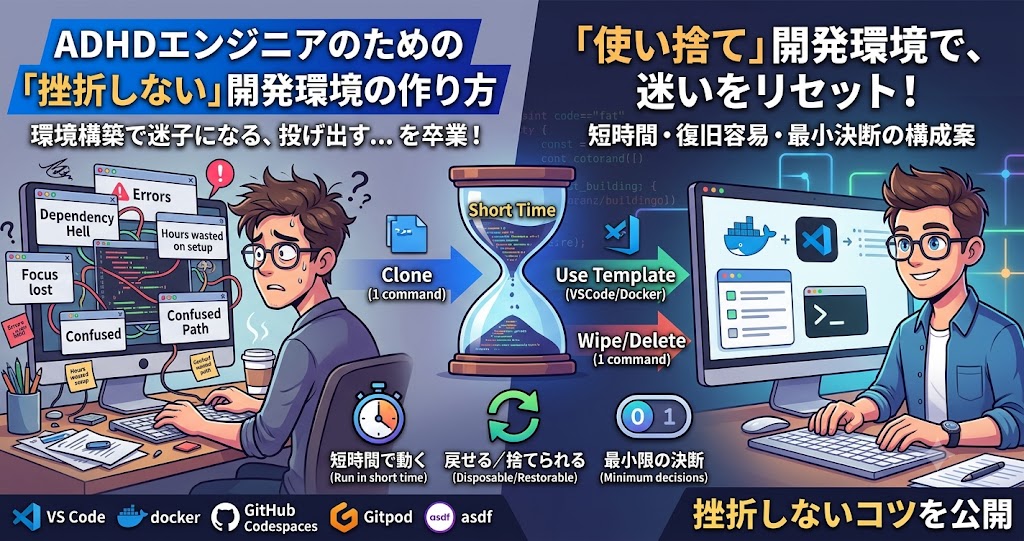

ADHDの特性として、環境設定に時間を取られて注意が散れてしまう、設定を途中で投げ出してしまう、という悩みは多くのエンジニアに共通しています。そこで有効なのが「使い捨て開発環境」――短時間で作って使って捨てられる環境です。セットアップを自動化し、必要なものをテンプレート化しておくことで、迷いを最小化できます。
この記事では、実際に動作するスクリプトと構成例をもとに、ADHDエンジニアが挫折しない開発環境の作り方を紹介します。
なぜ「使い捨て開発環境」が有効なのか
従来の開発環境構築には次のような落とし穴があります。
- 依存関係の解決に時間がかかり、本来の作業に入る前に集中力が切れる
- 環境が壊れたときの復旧手順が不明確で、修正に数時間かかることがある
- 設定が増えるにつれて「どこで何をしたか」が追えなくなる
「使い捨て」というアプローチは、これらの問題をリセットします。環境を使い終わったら削除し、次回は同じテンプレートから再構築する。この繰り返しにより、「壊れたら直す」ではなく「壊れたら作り直す」という軽いメンタルモデルに移行できます。復旧に悩む時間がゼロになるのが最大の利点です。
設計方針:挫折しないための3つのルール
ポイント
使い捨て開発環境の設計は「短時間・復旧容易・最小決断」の3原則に集約されます。この3点を外さなければ、ツール選びや構成の細部は後から調整できます。
- 短時間で動くこと:初期化は数分で終わらせる。長いセットアップは途中離脱の原因になります。初回起動が5分を超えるようなら構成を見直しましょう。
- 戻せる/捨てられること:失敗しても復旧が簡単。コンテナや仮想環境を使えば、削除してやり直すだけです。「壊れたら終わり」という恐怖をなくすことが大切です。
- 最小限の決断で済むこと:選択肢を減らす。テンプレートを使えば「何を入れるか」で悩む必要がなくなります。迷う余地を設計段階で排除します。
具体的な構成案
ここではローカル+コンテナ方式をベースにした実践パターンを紹介します。「テンプレリポジトリ」「起動スクリプト」「クリーンアップスクリプト」の3点セットが核心です。
1. テンプレリポジトリを作る
よく使う設定をGitHubのテンプレートリポジトリにまとめます。リポジトリ名は dev-template など分かりやすい名前にしておきましょう。GitHubの「Use this template」機能を使えば、新しいプロジェクトを始めるたびにこのテンプレートから即座にリポジトリを作成できます。
用意するファイルの構成例:
Dockerfiledocker-compose.yml.devcontainer/devcontainer.jsoninit.shcleanup.shREADME.md(起動・終了の手順を3行以内で記載)
テンプレートは「最低限の必須ツールだけ」に絞るのが原則です。最初から全部入りにしようとすると、テンプレート自体の管理が重荷になります。
2. ワンコマンドで起動するスクリプト
以下は init.sh の実装例です。実行するとリポジトリをクローンし、Docker環境を起動します。
#!/bin/bash
set -e

git clone https://github.com/you/dev-template workdir
cd workdir
docker-compose up -d --build
echo "環境の準備が完了しました。"
echo "VSCode Dev Containerを使う場合:"
echo "  コマンドパレット(Ctrl+Shift+P)から"
echo "  「Dev Containers: Open Folder in Container」を選択してください。"
ポイント
VSCode Dev ContainerをCLIから自動起動するには devcontainer open .(Dev Containers CLI)を使う方法が確実です。シェルスクリプトからVSCode URIを直接生成する方法はパスのエンコードが複雑で、そのままでは動作しないケースがあります。初学者は「VSCodeで手動でフォルダを開く → Reopen in Container」の手順の方がトラブルを避けられます。
Windowsユーザーは、WSL2上でこのスクリプトを実行してください。WSL2が未設定の場合は、Microsoftの公式ドキュメントに従ってWSL2とDocker Desktopを先にセットアップしてください。PowerShellで動かしたい場合は init.ps1 を別途作成する必要があります。
3. クリーンアップスクリプト
作業が終わったら環境を丸ごと削除します。以下は安全に動作する cleanup.sh の実装例です。
#!/bin/bash
set -e

TARGET=$(pwd)
echo "削除対象: $TARGET"
read -p "本当に削除しますか? (y/N): " confirm

if [[ "$confirm" == "y" || "$confirm" == "Y" ]]; then
  docker-compose down --volumes --remove-orphans
  cd ..
  rm -rf "$TARGET"
  echo "環境を削除しました。"
else
  echo "キャンセルしました。"
fi
実践例
cd .. を実行してから削除するのが重要です。自分がいるディレクトリ内から rm -rf $(pwd) を実行すると、シェルの実装によっては途中で停止し、不完全な削除になる場合があります。また、確認プロンプトを入れることで誤操作による削除事故を防ぎます。
便利ツール比較
| ツール | 特徴 | ADHDエンジニアへのメリット |
|---|---|---|
| VSCode Dev Containers | コンテナ内でVSCodeが動作 | ローカルとクラウドで同じ環境を再現。.devcontainer/devcontainer.json 1ファイルで完結 |
| Docker / docker-compose | コンテナで環境を分離 | 削除・再構築が簡単。ホスト環境を汚さない |
| GitHub Codespaces | クラウドで即起動(月60時間無料) | ローカル設定不要。ブラウザだけで始められる |
| Gitpod | リポジトリURLから即起動(月50時間無料) | URLを開くだけで環境が立ち上がる |
| asdf / mise | 言語バージョンを一括管理 | .tool-versions で自動切替。バージョン選択の悩みが消える |
なお、direnv・asdf・nix はローカルに環境を永続的に管理するツールです。「使い捨て」環境とは異なるアプローチですが、プロジェクトごとに環境を自動切替できるため、「どのバージョンを使うか」という決断を減らす目的で組み合わせることができます。完全な使い捨てより「切り替えを自動化したい」という場合に検討してください。
実践例:Node.jsプロジェクトの場合
実践例
Node.jsのプロジ���クトを例に、テンプレートの中身と実際のワークフローを紹介します。
まず Dockerfile のシンプルな例です。
FROM node:20-slim
WORKDIR /workspace
COPY package*.json ./
RUN npm install
COPY . .
CMD ["bash"]
次に docker-compose.yml の例です。
version: '3.8'
services:
  app:
    build: .
    volumes:
      - .:/workspace
    ports:
      - "3000:3000"
    stdin_open: true
    tty: true
作業の流れはシンプルにまとめられます。
- テンプレートリポジトリから新しいリポジトリを作成(GitHubの「Use this template」)
git clone <リポジトリURL> workdirでローカルにクローンcd workdir && ./init.shで環境を起動- VSCodeで対象フォルダを開き「Reopen in Container」を選択して開発開始
- 作業終了後は
./cleanup.shで環境を削除
Node.js以外のプロジェクトでも、FROM に指定するイメージを変えるだけで同じ手順が使えます。Python なら python:3.12-slim、Go なら golang:1.22 に置き換えてください。
挫折しにくくする4つの工夫
チェックリストを短文化する
起動から終了までのステップを3〜5行のチェックリストにまとめ、README.md に書いておきます。毎回迷わずに始められるようにすることが目的です。「コマンドを覚える」のではなく「READMEを見れば動く」状態を作ります。
テンプレのバージョンを固定する
DockerイメージやNode.jsのバージョンを固定しておかないと、ある日突然動かなくなることがあります。node:20-slim のようにバージョンを明示し、latest タグは避けましょう。環境の「突然の変化」はADHDエンジニアにとって特にストレスになるため、安定性を優先します。
タイムボックスを設定する
セットアップは最大30分までと決め、超えたら「最小構成で動かす」に切り替えます。完璧な環境を最初から目指さないことが継続のコツです。30分で動かなかった部分は翌日に回しても問題ありません。
小さな成功体験を積む
最初は「README.md に書いてあるコマンドを1つだけ実行する」から始めましょう。環境が動いた瞬間の達成感が次への動機になります。「完成させる」ではなく「1ステップ動かす」を繰り返すことが大切です。
よくある質問(FAQ)
Q. 依存が多すぎて環境が重くなってしまいます
A. テンプレートに含めるのは「最低限の必須ツールだけ」にしてください。追加したいツールが出てきたら、その都度テンプレートに反映する習慣をつけると、気づかないうちに最適化されていきます。「全部入り」ではなく「後から足す」の思想で管理しましょう。
Q. 設定を忘れて環境が動かないことがあります
A. docker-compose.yml に healthcheck を追加し、起動時に自動でサービスの動作確認をさせましょう。ヘルスチェックが失敗したら原因を調べるだけで済みます。また、init.sh の末尾に動作確認コマンドを追加しておくと、起動直後に問題を検知できます。
Q. 作業の途中で飽きてしまいます
A. セットアップ作業を「5分×複数回」に分割してください。「今日は Dockerfile だけ書く」「明日は init.sh を書く」という区切り方が有効です。1回のセッションを短くすることで、離脱しても「また明日から再開できる」という感覚を持てます。
Q. クラウド環境(CodespacesやGitpod)は有料ですか?
A. どちらも無料枠があります。GitHub Codespacesは月60時間、Gitpodは月50時間まで無料です。個人の学習・開発用途であれば無料枠で十分なケースが多いです。ローカルのDockerセットアップに詰まった場合、クラウド環境への切り替えが最速の解決策になることもあります。
Q. Windowsでも同じ方法で使えますか?
A. WSL2(Windows Subsystem for Linux 2)とDocker Desktopをインストールすれば、同じ構成で動作します。WSL2のセットアップに最初だけ時間がかかりますが、一度構築すれば以後は同じ手順で使えます。WSL2の設定に詰まる場合は、最初からGitHub CodespacesやGitpodを使う方が早い場合もあります。
まとめ:小さく始めて習慣化する
「使い捨て開発環境」は完璧である必要はありません。大切なのは迷わずに始められることです。
まずは1つのテンプレートリポジトリを作り、毎回同じ手順で立ち上げる習慣をつけましょう。慣れてきたら自動化やクラウド化を少しずつ追加していけばOKです。
ポイント
今日やること:GitHubに dev-template リポジトリを作り、Dockerfile と README.md の2ファイルだけを置く。それだけで「使い捨て開発環境」の第一歩は完了です。次の作業は明日でも来週でも構いません。
\ 最新情報をチェック /

コメント