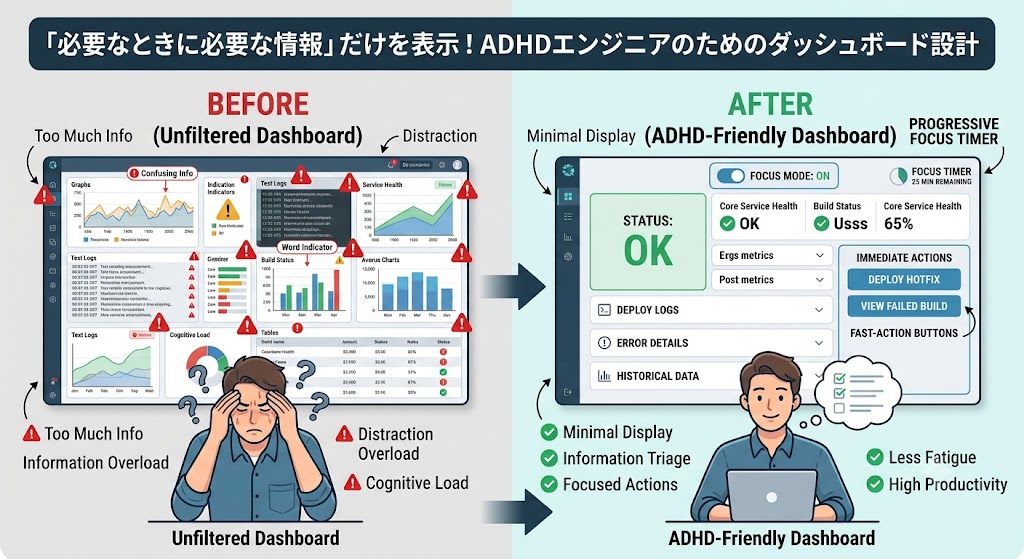

「必要なときに必要な情報」だけを表示!ADHDエンジニアのためのダッシュボード設計
結論:ADHD傾向のあるエンジニア向けダッシュボードは「見える情報を必要時に絞る」「集中モードと通知制御を明確に分ける」「操作が少ないファーストアクションを用意する」ことで、生産性と精神的負担を同時に下げられます。本記事では実践的な設計指針と実装判断基準、現場で使えるチェックポイントまで具体例を交えて解説します。
要点まとめ
短く要点をまとめます。必要なときに必要な情報だけを出すための核心は次の3点です。まず、情報の優先度付け(トリアージ)を明確にすること。次に、段階的開示(progressive disclosure)を用いること。最後に、通知とアクションを分離して「邪魔されない時間」を保証すること。これらを満たすと決断疲れや過集中の暴走を減らせます。
デザイン原則:なぜ「最低限表示」が効くのか
ここでは基本原則と実務での判断基準を説明します。目的は注意資源の無駄遣いを防ぐことです。
説明:
ADHDの特徴(衝動性、過集中、実行機能の低下)は、画面に大量の情報があると誤ったアクションや無駄な探索に繋がります。必要時だけ表示することで意思決定を単純化できます。
設計上の判断基準(いつ隠すか・いつ見せるか)を示します。次の基準が満たされれば情報を隠してよいです:
- その情報が即時アクションを促さない(例:過去のログ参照のみ)
- 他の指標が「問題なし」を示している
- ユーザーが能動的に要求しない限り不要な判断材料になる
実例(エンジニア向け):CIパイプラインダッシュボードで、通常は最新ビルドのステータスのみ表示し、失敗が起きた場合のみログ詳細を自動で展開する。これにより正常運用時の視覚ノイズを減らせます。
メリットとトレードオフも理解してください。情報を隠すと誤検出や見落としのリスクが増えるため、検出閾値やポリシーを明確に決める必要があります。
UIパターンとインタラクション:具体的な仕組み
設計原則を具体化するUIパターンを紹介します。どのパターンが向くかは作業内容とADHD特性によります。
説明:
優先度に応じた「カード化」「段階的開示」「フォーカスモード」「タイマー付き短期通知」が効果的です。キーボードショートカットやワンクリックでの主要アクションは実行負荷を下げます。
- カード:情報を最小単位で表示し、必要に応じて展開
- 段階的開示:要約→詳細という階層で情報を追加
- フォーカスモード:一時的に非重要ウィジェットを隠す
- 短期通知:アクションが必要な場合のみ一時表示し、消える
実例(エンジニア向け):デプロイ監視ダッシュボードで、デプロイの成功は緑の小さなカードのみ表示、失敗時にのみ詳細ログ・復旧ボタンがカード内で展開される。復旧はワンクリックで実行でき、クリック後に確認ダイアログは最小化します。これにより衝動的な誤操作も抑止できます。
メリット:視覚ノイズ削減、意思決定の早さ向上。デメリット:情報探索が一手間増える可能性。決定基準としては作業の緊急度と頻度でUIの「即時性」を調節します。
実装とツール選定:現場での判断基準
ここではどのツール・技術で実装するかの選択基準を提示します。エンジニアとしてのコストと運用負荷を考慮してください。
説明:
グラフ系ダッシュボード(Grafana、Kibana)は可視化に優れますが、段階的開示やカスタムフォーカスモードはフロントエンド(React/Vue)で実装した方が柔軟です。通知制御はバックエンドでルールを作り、フロントで表示制御を行うのが実運用で堅実です。
判断基準:
- 頻繁にカスタマイズが必要ならフロントエンド実装(React等)
- 既存の時系列データ中心ならGrafanaでプラグイン利用
- 通知要件が複雑ならルールエンジン(例:Temporalやカスタムルール)を導入
実例(エンジニア向け):小規模チームでは既存Grafanaに「詳細ボタンを押さない限りログ非表示」のパネルを作る。大規模プロダクトではReactでカスタムダッシュボードを作り、ユーザープロファイルに応じて表示ルールを保存する。トレードオフは開発コストと運用維持の手間です。
評価と改善:定量的なチェックポイント
設計が機能しているかを測るための具体的な指標と改善方法を示します。
説明:
評価はユーザーの行動と心理両面から行います。主観的指標(満足度、疲労感)と客観的指標(平均反応時間、誤操作率)を組み合わせます。
- 時間系:情報表示から初動までの平均時間(time-to-first-action)
- 品質系:誤操作・無駄なクリック数
- 心理系:ユーザーの集中スコアや満足度アンケート
実例(エンジニア向け):障害対応ダッシュボード導入後、time-to-first-actionが平均で30%短縮、誤操作は週1件から月1件未満に低下したケース。数値が出なければ段階的に表示ルールを緩めるか厳格化してA/Bテストします。
メリット
ダッシュボードを必要なときだけ表示方式にすると得られる主な利点です。短く箇条書きで示します。
説明:以下は主な利点で、どれもADHD傾向のあるエンジニアに直接効くものです。
- 注意散漫の低減:視覚ノイズが減る
- 決断疲れの軽減:選択肢が少なくなる
- 迅速な初動:必要なアクションに到達しやすい
- 誤操作のリスク低下:衝動的クリックを抑制
これらによりチーム全体の復旧時間や生産性が改善します。
デメリット
過度に情報を隠すリスクと対処法を説明します。
説明:情報非表示は見落としや学習機会の損失につながることがあります。短期的には効果的でも長期的な監視や運用改善のために定期的に詳細をレビューする仕組みが必要です。
- 見落としリスク:閾値設定を誤ると問題を見逃す
- 学習機会の損失:ログやパターンへの気づきが減る
- 実装コスト:カスタムUIは開発工数がかかる
対処法としては、サンプリングで詳細を定期的に表示する、アラートルールの監査を習慣化する、開発コストを段階的に投資する、などがあります。
向いている人/向いていない人
短く適合性を示します。
説明:誰にこのアプローチが合うか、合わないかを現場判断の材料にします。
- 向いている人:通知や画面刺激で集中が乱れやすいエンジニア、複数タスクの切替で疲れやすい人
- 向いていない人:常時全体の状況を俯瞰しないといけないオペレーターやSRE(ただしカスタムビューで対応可)
チェックポイント
導入時に確認すべき実務的な項目です。目的を説明した上でリストを示します。
説明:以下を順に確認してください。これらはローンチ前の最小限の確認項目です。
- 主要アクションまでのクリック数が3以下か
- 通知ルールが文書化されているか
- ユーザープロファイルごとの表示ポリシーが設定されているか
- フォーカスモードのオン/オフがすぐできるか
項目を満たさない場合は優先的に改善してください。
行動のポイント
実装に移すための短い実践行動リストです。優先順位を説明します。
説明:最初に小さな変更で効果を検証するのが重要です。
- まずは最も頻度の高い画面から「詳細非表示」対応を一つ作る
- 短期間で実測可能な指標(time-to-first-action)を設定する
- 実データを見て閾値をチューニングする(1週間ごと)
- ユーザー設定でフォーカスモードを保存できるようにする
これらを順に進めるとリスクを抑えて改善できます。
結論と次のステップ
結論を再掲します。ADHD傾向のエンジニア向けダッシュボードは「情報を必要なときだけ表示する」ことで注意散漫と決断疲れを減らし、初動の速さとミス低減を両立できます。まずは一画面から段階的開示を試し、定量指標で効果を検証してください。短期的な実験と継続的なチューニングが成功の鍵です。
次のステップ:
- 1週間で試験的に1つのダッシュボードをリファクタリングする
- time-to-first-actionを導入して効果を測る
- ユーザーからのフィードバックを1週間単位で収集する
これでPDCAを回せば安全に改善できます。
よくある質問
Q. どの情報を優先表示すべきですか?
判断基準は「即時アクションを必要とするか」「業務に与える影響度」「発生頻度」です。まずはインシデント発生時に即行動が必要な指標(例:サービスダウン、ビルド失敗)を優先表示し、低頻度で参照するログやメタ情報は詳細化して隠します。
Q. 通知が多すぎる場合の具体対策は?
通知ルールを段階化し、重大度が低いものはまとめ通知やサマリ配信にします。またフォーカスモード中は重要度の高い通知だけ残す設定を導入してください。技術的にはバックエンドでフィルタリングルールを置くのが安定します。
Q. ADHDの過集中を生かす方法はありますか?
過集中が始まったタイミングで「タイマーとゴール」をセットすると効果的です。ダッシュボードにワンクリックで25分などの作業タイマーを表示し、その間は重要情報だけ残すモードに切り替える実装が有効です。
Q. 既存ツールで始めたい場合のおすすめは?
短期的な検証ならGrafanaで「詳細をボタンで開く」パネルを作るのが手早いです。要件が増えたらReact等でカスタムビューを作り、ユーザーごとの表示ポリシーを持たせるのが良い判断基準です。
以上が実務で使える設計と実装のガイドです。必要なときに必要な情報だけを出すことは、技術的にも心理的にも合理的な戦略です。まずは一画面から試して、数値で効果を確認してください。
\ 最新情報をチェック /

コメント