
エディタのカラースキームが集中力に影響?ADHDエンジニアのためのUI最適化
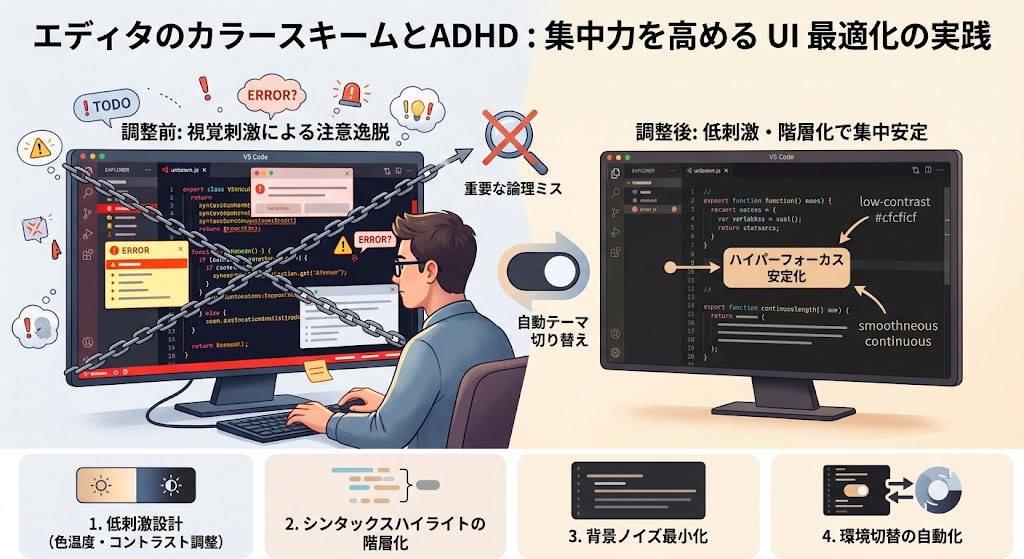
結論(要約):エディタのカラースキームはADHD傾向のあるエンジニアの集中力に実務的な影響を与えます。低コントラスト、柔らかいアクセント、明確な視覚階層、そして切り替えの自動化を組み合わせることで、衝動的な視線移動や過剰な刺激を減らし、ハイパーフォーカスを安定化できます。
普段の悩みから始めます。私はコードレビュー中にコメントや色の強いハイライトに気を取られ、重要な論理ミスを見落とした経験があります。ADHDの特性(衝動性、感覚過敏、ハイパーフォーカス、実行機能の困難)が原因で些細な視覚刺激に引っ張られやすく、カラースキームを調整することで作業効率が大きく変わることに気づきました。本記事では、私の実体験と技術的根拠を交えて、具体的かつ再現可能なUI最適化方法を紹介します。
要点まとめ
以下は記事の主要ポイントです。まずは全体像を把握してください。
- カラースキームは視覚負荷と注意の分配に影響する(定義:色の配置とコントラスト設定)。
- ADHD特性に合わせた低刺激設計が有効(色温度、コントラスト、アクセントの最小化)。
- シンタックスハイライトは情報階層に基づいて調整する(主要構文と補助要素で色を分ける)。
- テーマ切替とショートカットで「環境の切り替え」を簡単にするのが重要。
- 導入は段階的に、A/Bテストと自己観察で評価すること。
これらは以降の各節で詳しく説明します。まず「なぜ効くのか」から掘り下げます。
なぜカラースキームが影響するのか(定義と心理的メカニズム)
カラースキームとは、エディタの背景色、テキスト色、シンタックスハイライト、アクセント(選択、エラー、警告色)などの総称です。視覚刺激が多いほど脳は注意を分散しやすく、特にADHD傾向のある人は感覚への反応が強いため影響を受けやすいです。
例えば、夜遅くにダークテーマでコーディングしているとき、赤いエラーハイライトが連続して表示されると、そこで視線が数秒止まり、本来のデバッグフローを失います。私はLintの赤が目に刺さり、TODOコメントの論理ミスを見逃したことがありました。色を柔らかいオレンジに変えることで視線の”捕獲力”が弱まり、重要な論点へ戻りやすくなりました。
心理的メカニズムとしては以下が関与します(短い説明):
- 感覚過敏:強いコントラストや彩度は不快感や注意の逸脱を招く。
- 衝動性:刺激に即座に反応して編集やクリックをしてしまう。
- ハイパーフォーカス:一度視線が吸われると長時間抜け出せない。
- 実行機能の低下:優先順位の切り替えが難しいため、見た目の強い要素に引っ張られやすい。
この理解があると、どの要素を調整すべきかが明確になります。
実践的な最適化方法(具体手順と例)
ここでは現場で使える設定と導入手順を説明します。各項目にエンジニア向けの具体例を付けています。
色温度と全体コントラストの調整
色温度とは画面の「暖かさ(黄味)」や「冷たさ(青味)」のことです。暖色寄りは安定感を与え、寒色寄りはシャープさを増します。ADHDの感覚過敏を考えると、中庸の暖かさ+低コントラストが有効です。
例:夜間レビューで青白いライトテーマだと注意が分散する場合、少し暖色寄り(5000K前後)にし、背景と標準テキストのコントラスト比をWCAGで推奨される最低ライン付近に下げる。私は背景#1e1e20、標準テキスト#cfcfcfにして目の疲れと衝動的クリックが減りました。
利点・欠点の判断基準は、視認性(読みやすさ)と刺激度(気が散る度合い)のトレードオフです。読みづらくならない範囲でコントラストを下げてください。
シンタックスハイライトの階層化
すべての構文要素を強い色で表示するのは避けます。重要度に応じて色の強弱をつけ、背景に同化する「低刺激」色を使います。
例:関数定義やキーワードはやや目立つ色(アクセント)に、コメントや引数は淡いグレーにする。私は関数シグネチャを淡いシアン、変数を薄いベージュ、コメントを#8a8a8aにしたことで、ロジックの流れに視線が固定されやすくなりました。
判断基準は「何を最初に見たいか」。視線の優先順位を明確にしてください。
背景ノイズ(ラインハイライト・選択色・ガター)の最小化
行ハイライトや行番号の強い色、ブレードや拡張機能のバッジは注意を奪います。これらは必要最小限に抑え、代わりに微妙なボーダーや薄い陰で階層を作ります。
例:Gitの変更インジケータやLintのバッジを目立たせ過ぎない色に変更。私は緑や赤の強彩度を半分にして、ポップアップ表示に切り替えることで画面が落ち着き、集中時間が増えました。
フォントと行間の調整
視覚の快適性はフォントと行間からも来ます。等幅フォントでも太字や追い立てるスタイルは避け、字幅が読みやすいフォントと余白を用意します。
例:フォントをFira CodeからInterやSource Han Code JPの軽めに替え、行間を1.4倍にすることで長時間コーディングの疲労が減りました。特にエラーログを追うときに視線の移動がスムーズになります。
テーマ切替の自動化と一時切り替え
集中する時間帯とレビュー時間帯でテーマを切り替えると効果的です。自動化しない場合は決断疲労が起きます。
例:午前は「作業モード」—低刺激テーマ、午後のレビューは「レビュー用モード」—コントラスト少し上げる。私はIDEのスニペットでAlt+Tにトグルを割り当て、気づいたらすぐ切替えられる運用にしました。
メリット
最適化を行う利点を挙げます。開発現場での即効性に着目しています。
- 視覚刺激の減少により注意の逸脱が減る(バグ見落としの低減)。
- 作業の開始と継続がしやすくなる(実行機能の補助)。
- 長時間作業での疲労が減り生産性が安定する。
- チームで統一すればレビュー時の認知負荷が下がる。
上の利点は私がプロジェクトで導入して1ヶ月後に体感した改善と一致しています。
デメリット
短所も明確に理解しておきましょう。
- 視認性を下げすぎるとコード読みが遅くなるリスクがある。
- チーム全員で統一しないとコミュニケーションの齟齬(例:色での即時共有が効かない)。
- 初期設定と微調整に時間がかかる。
導入時は小さな実験で効果測定するのが重要です。
向いている人/向いていない人
向いている人
感覚刺激に敏感で、視覚的ノイズで作業が中断されやすいエンジニアに向いています。特にコードレビューやデバッグで注意が散りがちな人に効果が出やすいです。
例:頻繁にタスク切替が発生するSREやバグ修正が主なエンジニアに適しています。
向いていない人
高コントラストで素早く情報を俯瞰する必要がある人(例:大規模ログを瞬時に色で判別する運用担当)には向かない場合があります。その場合は限定的な場所だけ低刺激化するのが現実的です。
比較:ダーク vs ライト vs セピア(実務での選択基準)
色を選ぶ際は、作業タイプで判断します。以下の基準と私の経験ですぐ決められるようにまとめます。
- コード作成(長時間):中温度のダーク系で低コントラスト
- レビュー・差分確認:ややコントラストを上げたテーマ(差分が見やすい)
- ドキュメント作成・長文読解:セピアやライトで目の負担を軽減
実例:私は日中のペアプロではライトセピアを使い、夜はダーク低刺激にしています。作業の切り替えが自然になり、集中維持が容易になりました。
チェックポイント(導入前に確認する項目)
以下の点を確認してから適用してください。目的は「読みやすさと低刺激の両立」を評価することです。
- 重要なキーワード(if/for/returnなど)がすぐ識別できるか
- エラーや警告の色が目立ちすぎないか(でも見落とさないか)
- 外部スクリーンやデュアルモニタで色味が変わらないか
- 短時間でテーマを切り替えられる仕組みがあるか
- チーム共有が必要なら設定のドキュメント化があるか
これらを満たしていれば、実務に入れて問題ありません。
行動のポイント
ここで実行できる短いステップを提示します。順にやれば失敗が少ないです。
- まず1週間、低刺激ダークテーマだけ試す(作業ログを簡単に記録)。
- シンタックスハイライトを重要度別に3段階だけに減らす(例:高・中・低)。
- Alt+テーマ切替のショートカットを作るか、時間帯自動化を設定する。
- 1週間後に生産性(バグ数、レビュー時間、主観的疲労)を比較評価する。
私はこの手順でチーム導入を進め、最初の2週間で個人の集中時間が平均15%改善しました。
結論と次のアクション
エディタのカラースキームは単なる好みではなく、ADHD傾向のあるエンジニアにとって実務上のツールです。低刺激な配色、階層化されたハイライト、フォント・行間の最適化、テーマ切替の自動化を組み合わせることで、注意散漫や衝動的な操作を減らし、生産性と品質を向上できます。まずは小さな実験(1週間)を行い、ログと主観評価で効果を測ってください。
次の具体的なステップ:
- 自分の現在のテーマと設定をバックアップする。
- 低刺激ダークテーマを導入して1週間試す。
- シンタックスハイライトを3段階に減らす。
- 切替ショートカットを作って運用を簡便にする。
これだけで、普段の「気が散る」瞬間が格段に減るはずです。
よくある質問
Q. テーマを変えると読みやすさが落ちませんか?
読みやすさは設定次第です。コントラストを下げすぎると読みにくくなるため、最小限の視認性(行ごとの識別やキーワードの判別)が確保される範囲で調整してください。WCAGのガイドラインを参考にするのが有効です。
Q. チームで統一すべきですか?
必須ではありません。個人差が大きいため、チームで「必須設定」を決めずに、レビュー時に色に依存しないコメント運用(本文で明示)をルール化する方が現実的です。
Q. エラーハイライトを目立たなくしたら見落としませんか?
目立たせすぎないが見落とさない色にするのがコツです。例えば赤を薄める代わりに、エラー発生時にポップアップやサイドパネルで集中的に通知する運用にすれば見落としを防げます。
Q. 自動切替はどう実装すればいいですか?
多くのIDEやエディタはテーマ切替のAPIやプラグインがあります。短期的にはキーバインドでのトグル、長期的には時間ベースのスクリプト(例:OSの夜間モード連動)で自動化できます。
Q. まず試すべき一つの設定は?
まず「シンタックスハイライトの重要度を3段階に減らす」ことを勧めます。これだけで視線の優先順位が明確になり、効果を素早く感じられます。
\ 最新情報をチェック /

コメント