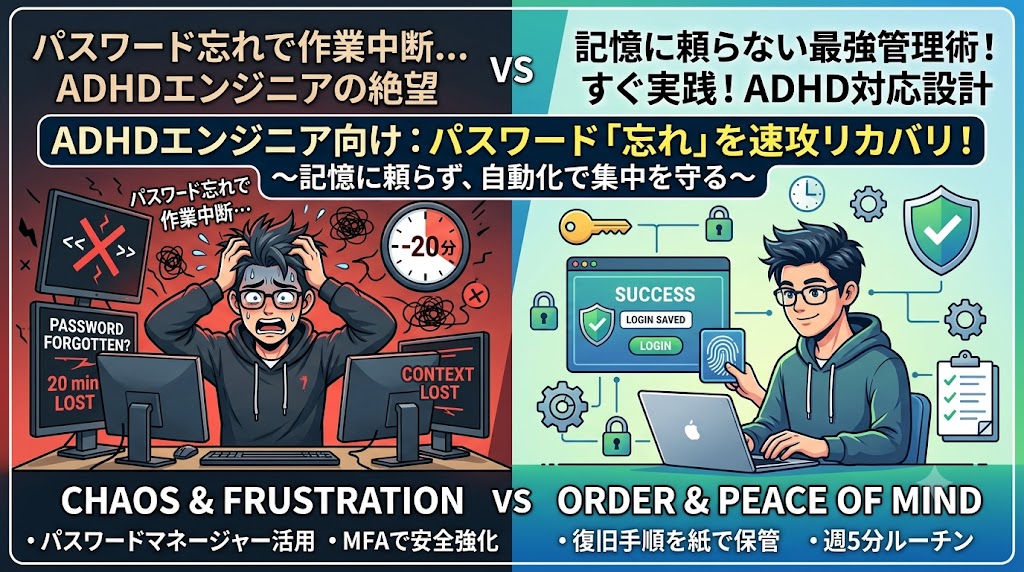

作業中にパスワードを忘れ、復旧作業に20分取られた経験はありませんか。ADHD傾向のあるエンジニアにとって、この「中断」は単なるロスタイム以上のダメージです。集中が途切れ、作業の文脈を取り戻すのにさらに時間がかかります。
本記事では「すぐ実践できる」「安全で手間を減らす」パスワード管理術を具体的に解説します。パスワードマネージャーの選び方から多要素認証の設定、ADHDの特性に合わせた運用テクニックまで、今日から使える内容をまとめました。
基本方針:記憶に頼らない仕組みを作る
パスワード管理の鉄則は2つです。
- 自分の記憶に頼らない仕組みを作る
- 万が一のときに速やかに復旧できる手順を用意する
この2つを満たすことで、「忘れたら終わり」ではなく「忘れても数分で戻れる」状態になります。特にADHD傾向のあるエンジニアは、パスワードを複数使い分けようとして混乱しやすいため、最初から「管理を自動化する設計」にすることが重要です。
1. パスワードマネージャーを中心にする
パスワード管理の核となるのがパスワードマネージャーです。自動入力・クラウド同期・タグ管理・監査ログが使えるため、記憶負荷が劇的に減ります。
ポイント
マスターパスワードは20文字以上のパスフレーズ1つだけ覚える。それ以外のパスワードはすべてマネージャーに任せる。これだけで「何を覚えるべきか」の判断コストがゼロになります。
主要ツールの比較
| ツール | メリット | 注意点 |
|---|---|---|
| Bitwarden | 無料プランあり・オープンソース・緊急アクセス(Emergency Access)機能あり・チーム共有可能 | マスターパスワードの管理が最重要(サポートによる復元不可) |
| 1Password | UIが洗練・チーム共有に強い・Account Recovery機能あり | 有料プランが必要(個人プランは月額約300円〜) |
| KeePassXC | 完全ローカル保存・ネット接続不要・無料 | デバイス間同期は自分で設定が必要(クラウドストレージ連携など) |
設定時のポイント
- 自動ロック時間は5〜15分に設定する(短すぎず長すぎず)
- デバイスの生体認証(指紋・顔認証)で解除できるよう設定する
- ブラウザ拡張機能を導入し、ログインは常に自動入力で行う習慣をつける
実践例
アカウント名を「サービス名/用途/期限」で統一します。例:github/work/2026、aws/personal/2025。マネージャーの検索窓に「work」と入れるだけで仕事関連が一覧表示され、ADHD特有の「どこに保存したっけ?」という迷いがなくなります。
2. 多要素認証(MFA)を標準化する
パスワードが漏洩した場合でも、MFAが第二の防壁になります。可能なサービスはすべてMFAを有効にしましょう。
MFAの強度(推奨順)
- セキュリティキー(YubiKey等)— フィッシング耐性が最も高く、物理的な鍵として機能する
- 認証アプリ(Google Authenticator、Authy)— スマートフォンで手軽に利用可能
- SMS認証— 利便性は高いが、SIMスワップ攻撃に脆弱なため補助的な位置づけに留める
ポイント
Authyは複数デバイスへのバックアップが可能なため、スマートフォン紛失時のリカバリが容易です。Google Authenticatorを使う場合は、端末紛失時の移行手順を事前に確認しておきましょう。
3. リカバリの備えを作る
パスワードマネージャーにアクセスできない最悪の状況(端末紛失・マスターパスワード忘れ)を想定した備えが必要です。
リカバリ体制の構築手順
- 紙に印刷して物理保管(最優先):復旧コードとマスターパスフレーズのヒントを印刷し、耐火金庫または信頼できる家族に預ける。これがすべての復旧の起点になります。
- パスワードマネージャーにも記録:マネージャーが使える状態であれば、セカンダリの認証手段や各サービスの復旧コードを登録しておく。
- Bitwardenの緊急アクセス機能を活用:信頼できる人を「緊急連絡先」に設定し、一定の待機期間後にアクセス権を付与できる仕組みを使う(1Passwordの場合はAccount Recovery機能が対応)。
実践例
「ログイン復旧フロー」を1枚にまとめて印刷する。記載内容:①どのメールアドレスが管理者か ②MFAアプリの種類・バックアップ先(機種名も記載) ③緊急アクセス連絡先の氏名・連絡先。このシートをデジタルと物理の両方で保管し、保管場所も別の紙にメモしておくと確実です。
ADHDエンジニア向けの運用テクニック
ADHDの特性(注意の散漫・先延ばし・作業切り替えコストの高さ)を踏まえ、続けやすい運用方法を紹介します。
ルーチン化とリマインダー
- ログイン手順をチェックリスト化して短いルーチンにする
- パスワード監査(弱いパスワードの洗い出し)は四半期ごとにカレンダーへ繰り返し予定を入れる
- マスターパスワードのテストログインを月1回カレンダーに設定する(忘れる前に確認する習慣)
「5分ルーチン」(週次)
- パスワードマネージャーを開く
- 直近ログインしたアカウントを確認・タグを整理する
- 今週更新予定のパスワードを確認する
- リカバリシートの保管場所を確認する(月1回の物理バックアップはこのタイミングで)
今日すぐできるステップバイステップ
- パスワードマネージャーを1つ選び、無料トライアルを開始する(迷ったらBitwardenの無料版から)
- 最重要アカウント(メール・仕事・銀行)を先に登録する
- マスターを20文字以上のパスフレーズにして生体認証を有効にする
- 主要サービスのMFAをすべてONにし、復旧コードをマネージャーに保存する
- ���ログイン復旧フロー」を1枚作り、印刷して金庫または家族に預ける
- 週次「5分ルーチン」をカレンダーに繰り返し登録する
よくある質問(FAQ)
Q. パスワードマネージャー自体がハックされたら?
主要なマネージャー(Bitwarden・1Password)はゼロ知識暗号化を採用しており、サーバー側にはマスターパスワードを含む復号鍵が存在しません。仮にサーバーが侵害されても暗号化されたデータしか漏洩しません。ただし、端末上のマルウェアやキーロガーには別途対策が必要です。
Q. マスターパスワードを忘れてしまったら?
ほとんどのクラウド型マネージャーではマスターパスワードはサポートでも復元できません(ゼロ知識設計のため)。事前に設定したリカバリコード(紙保管)か、Bitwardenの緊急アクセス機能で対応します。これが紙バックアップが最も重要な理由です。
Q. 無料のパスワードマネージャーで十分?
Bitwardenの無料プランは個人利用であれば十分です。複数デバイス同期・エンドツーエンド暗号化が無料で使えます。チーム共有や高度な監査ログが必要な場合は有料プランを検討してください。
Q. ADHDでもパスワードマネージャーの習慣化はできる?
「全アカウントを一度に移行する」という完璧主義的なアプローチは挫折しやすいです。まず今週使うアカウント3つだけ登録し、自動入力の便利さを体験するところから始めましょう。習慣化のトリガーは「便利さの実感」であり、完璧な移行完了ではありません。
まとめ:完璧より「速やかに復旧できる」を目指す
すべてのリスクをゼロにすることは不可能です。目標は「パスワードを忘れても5分以内に復旧できる仕組み」を作ることです。
- パスワードマネージャーで記憶負荷をゼロにする
- MFAでパスワード漏洩時の被害を第二の防壁で最小化する
- 紙のリカバリシートで最悪の状況に備える
- 週次5分ルーチンで習慣を維持する
最初のセットアップに30〜60分かかりますが、その後の日常的な操作は最小限になります。まずは今日、Bitwardenの無料アカウントを作るところから始めましょう。
\ 最新情報をチェック /

コメント
Great content! Keep up the good work!
Thank You!